
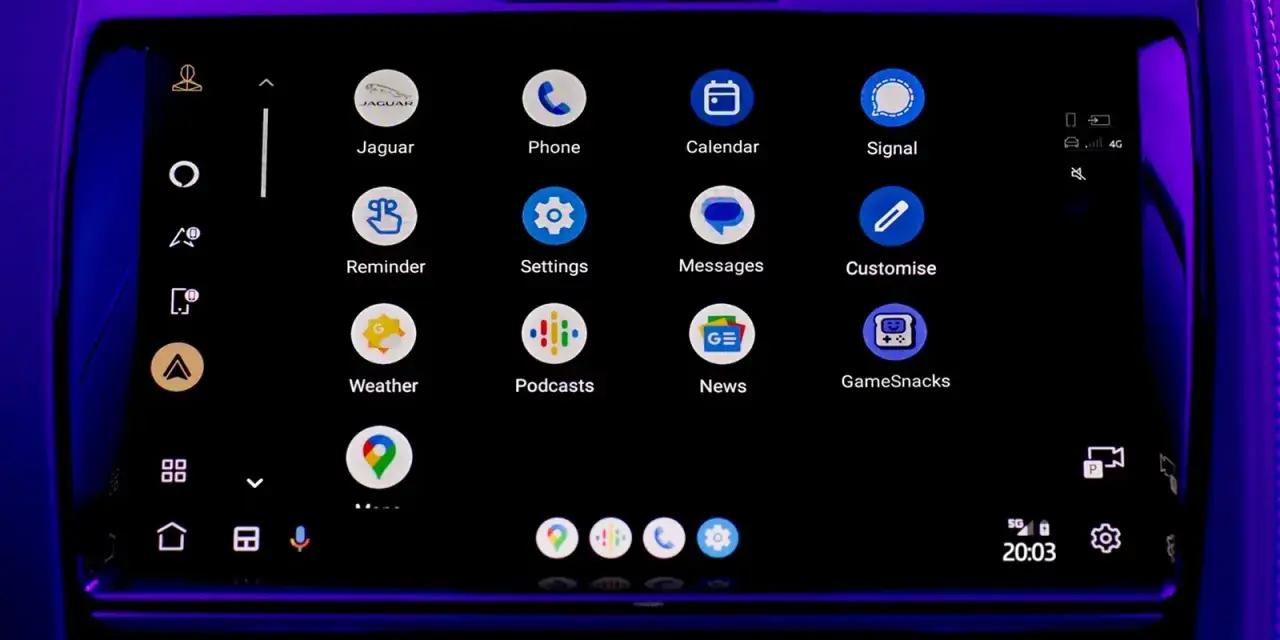
Komunikat „nawigacja jest niedostępna w tym systemie” zwykle nie oznacza jednej, oczywistej usterki. Najczęściej chodzi o brak aktywnej licencji, niepełne wyposażenie danej wersji auta, problem z łącznością albo błąd po aktualizacji oprogramowania. Ja zawsze zaczynam od rozróżnienia, czy problem dotyczy samej mapy, usług online, czy modułu, który w ogóle obsługuje fabryczną nawigację.
Najpierw sprawdź licencję, wyposażenie i łączność, a dopiero potem szukaj awarii
- W Jaguarach nawigacja i usługi connected bywają zależne od rynku, wersji oraz aktywnej subskrypcji.
- Jeśli działa mapa offline, a nie działa ruch na żywo lub wyszukiwanie online, winna bywa łączność, a nie sam ekran.
- W Pivi Pro warto zajrzeć do Settings > All > Navigation settings > Connected services licence.
- Po aktualizacji system może potrzebować restartu, a instalacja oprogramowania potrafi trwać nawet 30-90 minut.
- Mapy w zależności od wersji mogą wymagać nośnika USB o pojemności 20-30 GB, a w starszych systemach znaczenie ma też właściwa karta SD.
- Jeśli problem wraca po restarcie i sprawdzeniu licencji, zwykle trzeba sprawdzić antenę GPS, moduł infotainment albo zasilanie jednostki.
Co naprawdę oznacza ten komunikat
W praktyce to nie jest komunikat „o mapie”, tylko o tym, że system nie może udostępnić funkcji nawigacji w obecnym stanie. W Jaguarze Pivi Pro część możliwości jest market dependent, a Connected Navigation może wymagać dodatkowej subskrypcji po początkowym okresie, więc auto może wyglądać na w pełni wyposażone, a mimo to nie mieć aktywnej usługi. Zdarza się też odwrotna sytuacja: sama nawigacja działa, ale znikają funkcje online, bo system nie ma teraz dostępu do danych.
W samochodach używanych i importowanych to szczególnie ważne, bo identyczny ekran nie zawsze oznacza identyczne wyposażenie. Różnica między „systemem multimedialnym z ikoną mapy” a „systemem z pełną, aktywną nawigacją” bywa mniejsza wizualnie niż technicznie. Dlatego najpierw trzeba ustalić, czy problem wynika z konfiguracji, licencji czy faktycznej usterki.
To rozróżnienie oszczędza czas i pieniądze, bo dalej warto szukać przyczyny już po konkretnych objawach, a nie po samym napisie na ekranie.
Najczęstsze przyczyny, które widzę w praktyce
Najczęściej źródło problemu mieści się w jednej z kilku grup. Nie wszystkie są groźne, ale wszystkie warto sprawdzić po kolei, zanim uzna się, że padł moduł nawigacji.
| Sytuacja | Co to zwykle oznacza | Co sprawdzić najpierw |
|---|---|---|
| Komunikat pojawia się od razu po wejściu do mapy | Brak aktywnej licencji, brak opcji w danej wersji albo niepełna aktywacja usługi | Menu licencji nawigacji, specyfikację auta i status usług connected |
| Mapa działa, ale nie działa ruch na żywo, wyszukiwanie online albo wysyłanie celu z aplikacji | Problem z łącznością lub chwilowe przeciążenie sieci | Zasięg, połączenie danych, chwilowy reset systemu |
| Po zakupie używanego auta funkcja nie chce się uruchomić | InControl nie jest aktywne, samochód nie został poprawnie przypisany albo konto nie jest dokończone | Status konta, aktywację usług, przypisanie pojazdu |
| Problem zaczął się po aktualizacji | Aktualizacja nie domknęła się prawidłowo albo system wymaga ponownego uruchomienia | Menu Software Update, restart systemu, ponowną instalację |
| Starszy system nie widzi nośnika map | Nieprawidłowa, uszkodzona albo zmodyfikowana karta SD | Stan karty, zgodność nośnika, czytnik SD |
| Ikona 4G jest widoczna, ale część funkcji nie działa | Sieć jest chwilowo przeciążona albo sygnał jest zbyt słaby | Poczekać, zmienić lokalizację lub sprawdzić później |
W materiałach Jaguara widać też ważny niuans: niektóre funkcje są zależne od rynku, a przy danych usługach po prostu nie ma jednej odpowiedzi dla wszystkich wersji auta. To właśnie dlatego ten sam komunikat potrafi oznaczać co innego w egzemplarzu salonowym, a co innego w samochodzie sprowadzonym z innego kraju.
Skoro wiemy już, gdzie najczęściej leży problem, przejdźmy do rzeczy, które można sprawdzić samemu bez narzędzi diagnostycznych.

Sprawdź to samodzielnie zanim pojedziesz do serwisu
- Wejdź do Settings > All > Navigation settings > Connected services licence i sprawdź datę wygaśnięcia oraz dostępne funkcje. W Pivi Pro to pierwszy punkt, od którego zaczynam, bo od razu widać, czy problem dotyczy licencji.
- Jeśli masz auto używane, zweryfikuj, czy usługi InControl są aktywne i czy samochód został poprawnie przypisany do konta. W Jaguarze przy autach z drugiej ręki znaczenie mają też kontrolki w konsoli górnej: przycisk SOS i Jaguar Assistance.
- Otwórz Software Update w ustawieniach i sprawdź, czy nie czeka aktualizacja. Jaguar podaje, że instalacja może rozpocząć się po spełnieniu warunków połączenia i że w trakcie aktualizacji auto bywa niedostępne przez 30-90 minut.
- Zrestartuj system multimedialny. W autach z przyciskiem zasilania przytrzymaj media power/volume, aż ekran zgaśnie i pojawi się logo. W autach bez tego przycisku trzeba przytrzymać przycisk telefonu na kierownicy. To potrafi naprawić zawieszony ekran, błędną mapę i część problemów z połączeniem.
- Jeśli masz starszy system z mapami na nośniku, sprawdź kartę SD lub sposób przygotowania map. Jaguar zaznacza, że właściwy nośnik musi być zgodny z systemem, a uszkodzona albo zmieniona karta może zostać odrzucona.
- Jeżeli widzisz ikonę 4G, ale funkcje online nadal nie działają, poczekaj kilka minut albo sprawdź działanie w innym miejscu. Zdarza się, że problemem jest chwilowe przeciążenie sieci, a nie sam samochód.
Jeśli po tych krokach problem nadal występuje, zwykle nie ma sensu kręcić się w kółko po menu. Wtedy trzeba przejść z poziomu użytkownika na poziom diagnostyki modułów.
Pivi Pro, Touch i Touch Pro nie zachowują się tak samo
To ważne, bo w Jaguarze bardzo łatwo założyć, że każdy system działa tak samo. W rzeczywistości Pivi Pro ma inne zależności niż starsze Touch i Touch Pro, a to wpływa na sposób diagnozy.
| System | Co jest kluczowe | Na co zwrócić uwagę |
|---|---|---|
| Pivi Pro | Nawigacja i Connected Navigation mogą zależeć od rynku oraz subskrypcji | Licencja, data wygaśnięcia, dostęp do danych mobilnych, aktualizacje w tle |
| Touch / Touch Pro | Mapy bywają powiązane z nośnikiem i aktualizacją przez odpowiedni pakiet map | Czy system widzi poprawną kartę SD i czy nośnik nie jest uszkodzony |
| Aktualizacje map | W zależności od wersji mogą wymagać dużej przestrzeni i właściwego formatu nośnika | W Pivi Pro potrzebny bywa USB z co najmniej 20 GB, a w map downloadach dla innych wersji Jaguar podaje nawet 20-30 GB; wspierane są FAT32 i NTFS, nie exFAT |
W Pivi Pro warto też pamiętać, że Jaguar przewiduje automatyczne aktualizacje map w tle w wybranych rynkach, a w okresie gwarancyjnym mapy mogą być pobierane bez opłaty, zależnie od rynku. Z kolei w starszych systemach problem częściej kończy się na nośniku, bo sam mechanizm działania jest mocniej związany z kartą lub pakietem map niż z ciągłą usługą online.
To właśnie dlatego ten sam komunikat na różnych modelach może mieć zupełnie inną wagę techniczną.
Kiedy problem jest już po stronie sprzętu
Jeżeli restart nie pomaga, licencja jest aktywna, a system nadal zgłasza brak nawigacji, zaczynam myśleć o sprzęcie. Najczęściej chodzi wtedy o antenę GPS, jednostkę infotainment, moduł komunikacyjny albo zasilanie i komunikację pomiędzy elementami systemu. W autach premium to nie musi od razu oznaczać dużej naprawy, ale wymaga porządnej diagnostyki, bo objawy lubią być mylące.
Na problem sprzętowy wskazuje też sytuacja, w której system raz działa, raz nie działa, po każdej jeździe wraca do błędu albo po aktualizacji przestaje pokazywać poprawne wersje map i usług. Jeśli ekran robi się czarny, zawiesza się lub nie reaguje na dotyk, Jaguar sam wskazuje, że reset systemu może pomóc tylko przy części objawów, takich jak pusty ekran, brak reakcji czy błędne działanie map. Gdy to nie wystarcza, sprawa zwykle schodzi do warsztatu.
W praktyce właśnie tutaj najbardziej widać różnicę między kosmetycznym błędem oprogramowania a realną usterką elektryczną. Jeśli komunikat wraca po każdym uruchomieniu, nie warto już zgadywać.
Co zabrać do serwisu, żeby diagnoza poszła szybciej
Najwięcej czasu traci się wtedy, gdy do serwisu trafia tylko zdanie „coś nie działa”. Zdecydowanie lepiej przygotować kilka konkretów: dokładny komunikat z ekranu, model auta, rok produkcji, wersję systemu i informację, czy problem pojawił się po aktualizacji, po zakupie auta, czy nagle bez żadnej zmiany. Jeżeli masz ekran, który działa wybiórczo, zrób zdjęcie lub krótki zapis wideo jeszcze przed wizytą.
Warto też zapisać, czy działa zwykłe prowadzenie po trasie, a nie działają wyłącznie funkcje online, czy też nie uruchamia się nic. To bardzo pomaga odróżnić problem z licencją od problemu z modułem. Jeśli samochód jest używany, dopisz, czy widoczne są kontrolki SOS i Jaguar Assistance oraz czy auto było już przypisane do konta InControl. W przypadku starszych systemów przygotuj informację, czy nośnik map był wymieniany albo aktualizowany.
Jeżeli po sprawdzeniu licencji, restartu i aktualizacji komunikat nadal wraca, nie ma sensu męczyć systemu kolejnymi próbami. Wtedy najlepszy kierunek to diagnostyka anteny GPS, modułu infotainment i połączeń elektrycznych, bo właśnie tam najczęściej kończy się historia pozornie „programowego” problemu z nawigacją.
